Диагностика BMW E32

История данного приключения была достаточно долгая, когда мой друг попросил меня заказать на ebay (ссылка на плату Tiny ADS) плату для диагностики его старенькой BMW E32, заказал, через несколько дней появился трек код, который по отслеживанию был забронирован,посылки так и не было, через месяц продавец-таки соизволил отправить через месяц посылка таки приехала
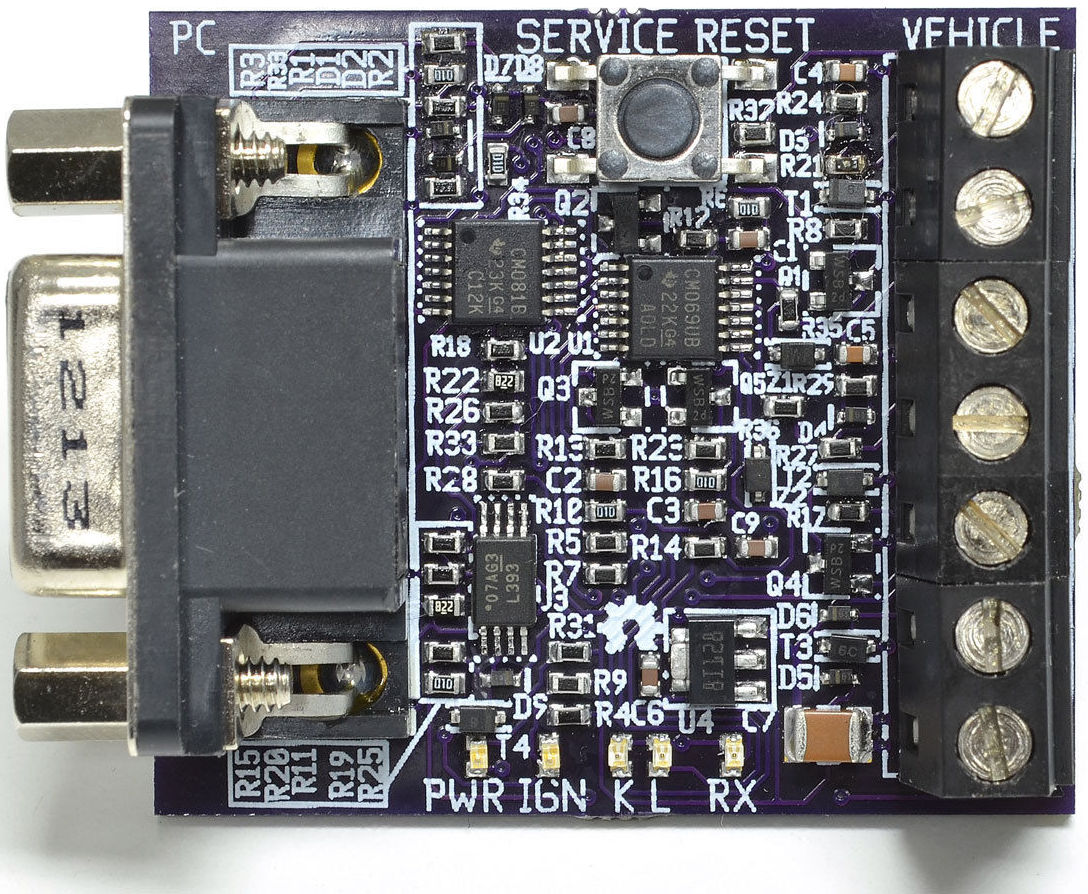
Выглядит точно так же как и на картинке
ВНИМАНИЕ!!! Никакие другие адаптеры с Аликэкспресс не поддерживают ADS протокол, так что для старых моделей они не подойдут!!!
поехали дальше нужен был коннектор 20pin Adapter OBD2 (ссылка на на коннектор) от этого устройства нужен только сам коннектор
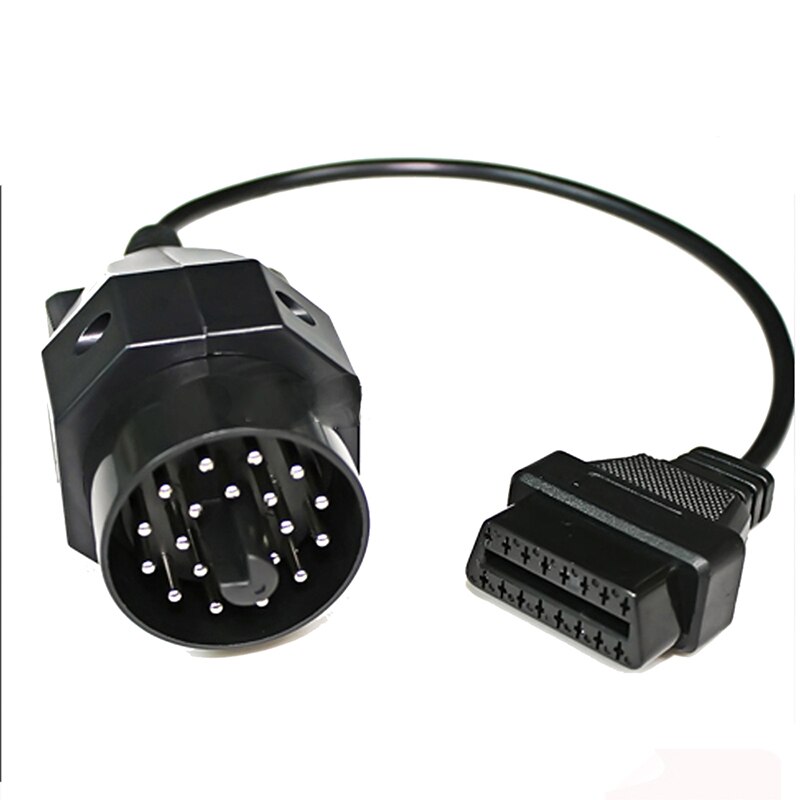
Отрезаем провод посередине, разбираем коннектор отпаиваем перемычку
и соединяем пины
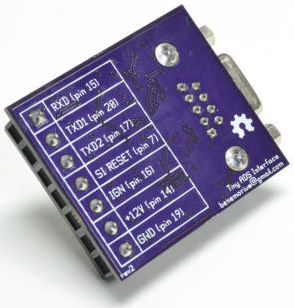
Именно так как написано на плате пару проводов надо добавить, пины на коннекторе подписаны, после соединения советую прозвонить их
ком кабель прямой ( это значит что TX и RX не поменяны )
В диспетчере задач смотрим настройки com
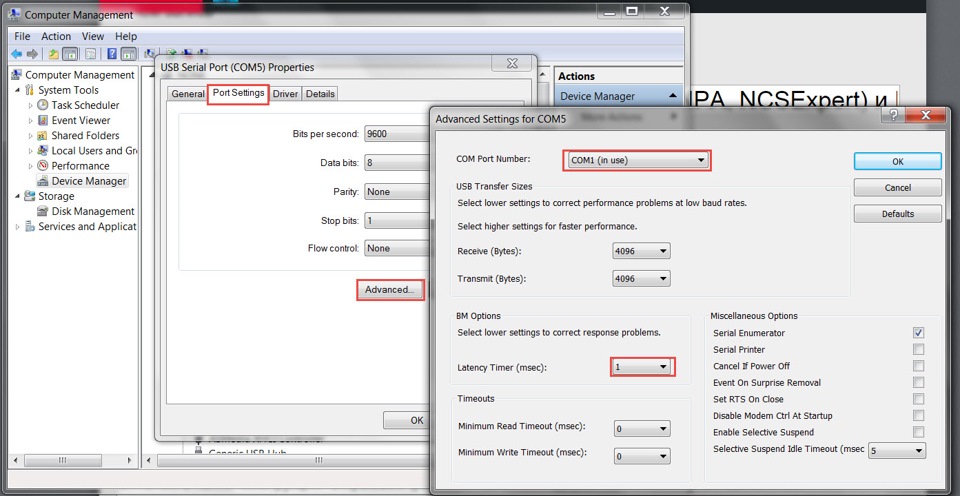 - у XP может выглядеть по другому там два ползунка меняем на 1-ки и сохраняем
Из подготовительных работ всё!
Далее идёт самое сложное это установка и настройка ПО:
Советую использовать Windows XP SP3 (не используйте микро сборки с ними могут возникнуть проблемы)
ВНИМАНИЕ!!! Для использования ADS НУЖЕН ФИЗИЧЕСКИЙ COM порт, НИКАКИЕ!!! Даже FTDI переходники с ADS протоколом не работают, связано это с работой ПО и этого самого com порта,так что если хотели покупать переходник лучше поищите ноут с портом на Авито или других площадках
- 1. Скачиваем INPA ( BMW Standard Tools )
- 2. Распаковываем inpa502.rar в C: следим за тем чтобы в папке не было лишних символов это важно!!!
- 3. Переходим в папку Programminstallation и запускаем setup.exe ( если используете не Windows XP то включайте режим совместимости только 32 битные системы поддерживаются)
- 4. Далее жмем Next до выбора Hardware-Interfaces
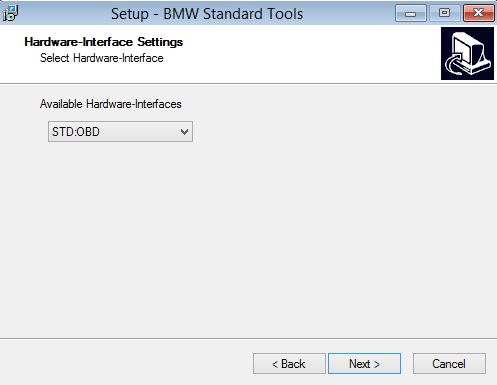 выбираем STD:OBD
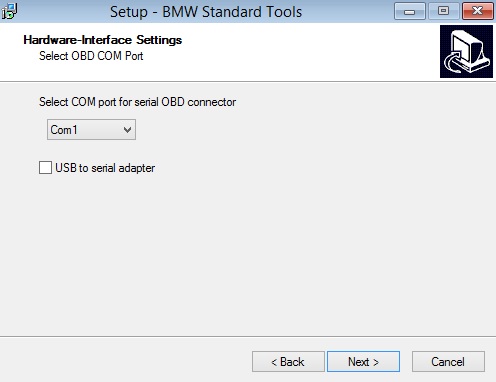
 - 5. Выбираем Com 1
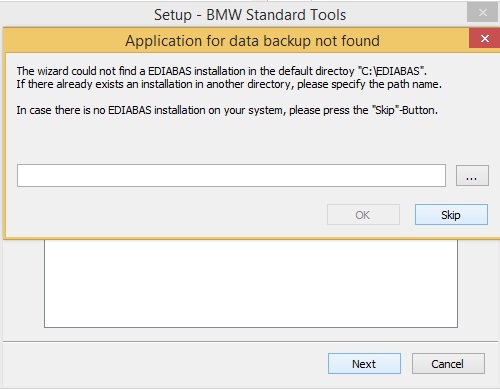
- 6. Далее все время нажимаем Skip
- 7. Готово, перезагружаемся
- 8. Переходим в папку Referenz.2005 в распакованной папке архива inpa502.rar там папка INSTALL и запускаем Instprog.exe
- 9. В окне нажимаем Ok
- 10. Выбироем English -> Continue далее Continue
- 11. Далее выбираем диск C: или тот в который вы устанавливали INPA и нажимаем Continue
- 12. Далее выбираем BMW Group Rectification programs UK и нажимаем Continue
- 13.
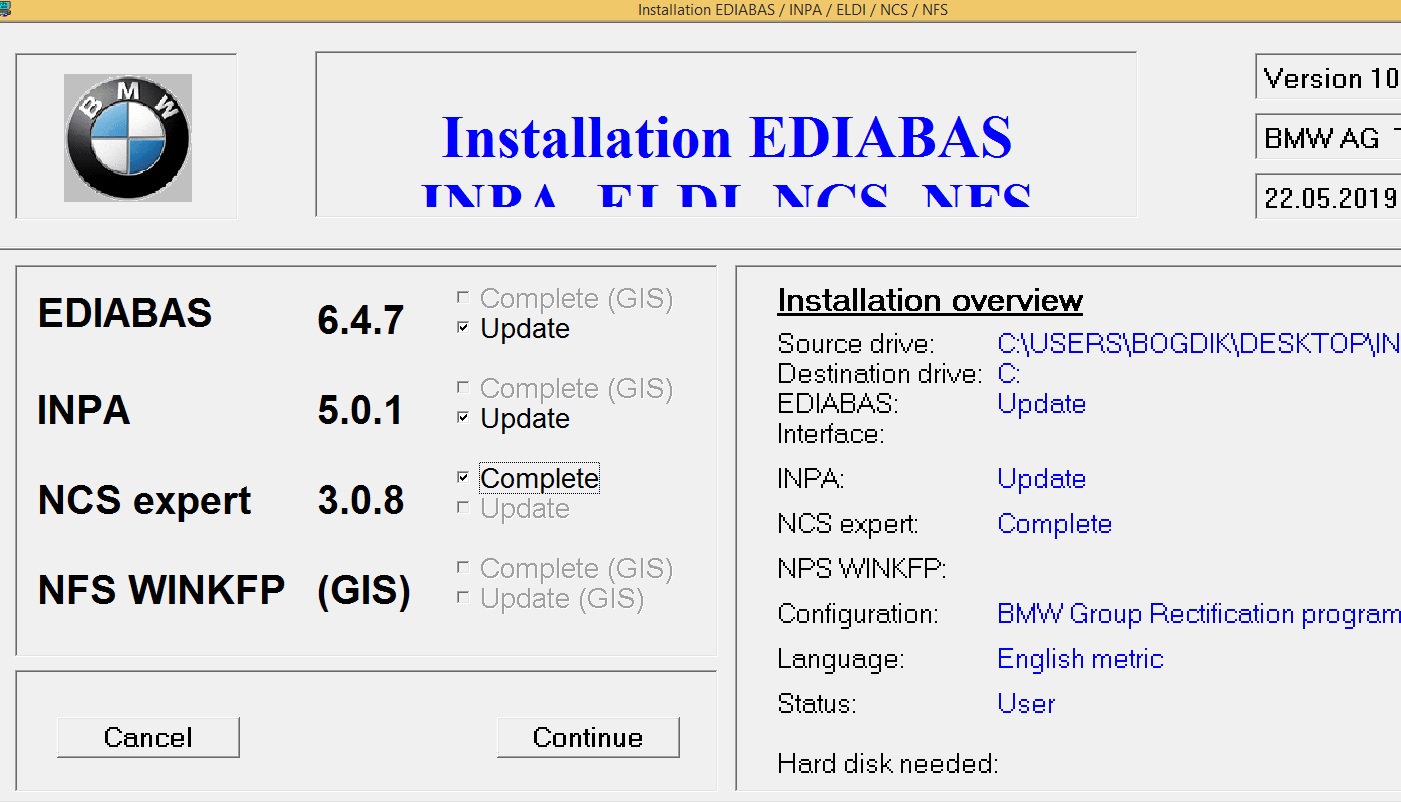 - выбираем как на картинке, ЕСЛИ выскакивает ошибка FILE.lzh, то ВНИМАТЕЛЬНО смотрите чтобы до папки установки не было каких нибудь русских символов подчеркиваний и так далее....
 - 14. Всё устанавливается и нажимаем End и перезагружаем компьютер
- 15. После перезагрузки соединяем переходник с машиной и проводом с компьютером
- 16. Скачиваем Конфигуратор Распаковываем два файла в папку С:\EDIABAS\Bin и запускаем Ediabas-Konfigurator.exe
- 17.
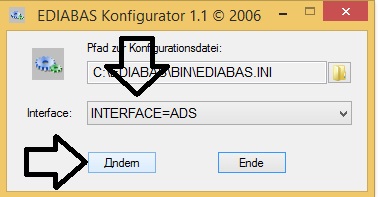 если выскакиваем ошибка смотрите чтобы в процессах не было ebas32.exe и ebasx32.exe если есть то вырубаем из через диспетчер задач
 - 18. На рабочем столе ярлык INPA, запускаем
- 19.
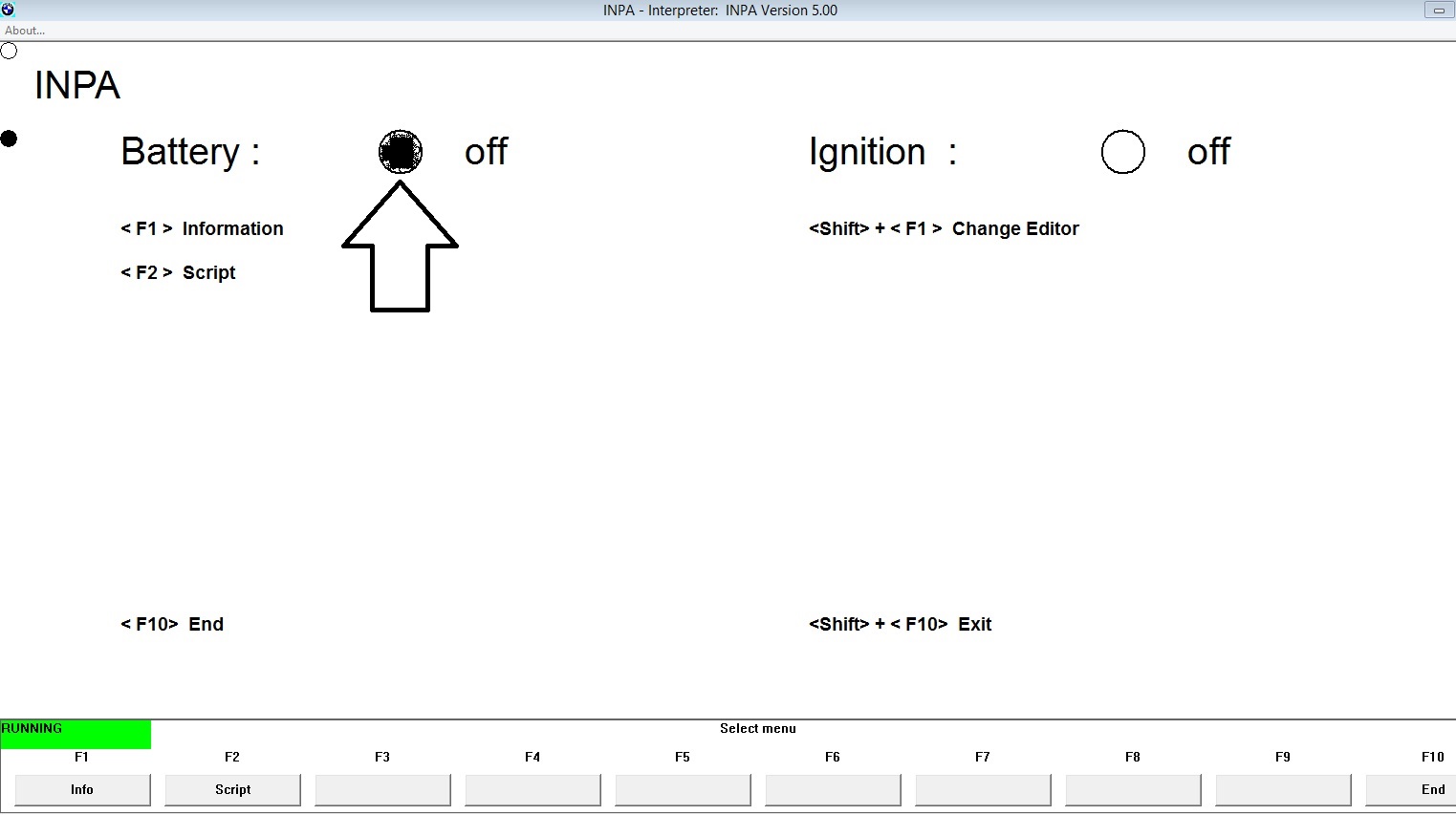 - После подключения к машине должна быть Battery -> ON, Ignition -> OFF
 - 20. Далее запускаем машину но не заводим до конца должно быть
- 21.
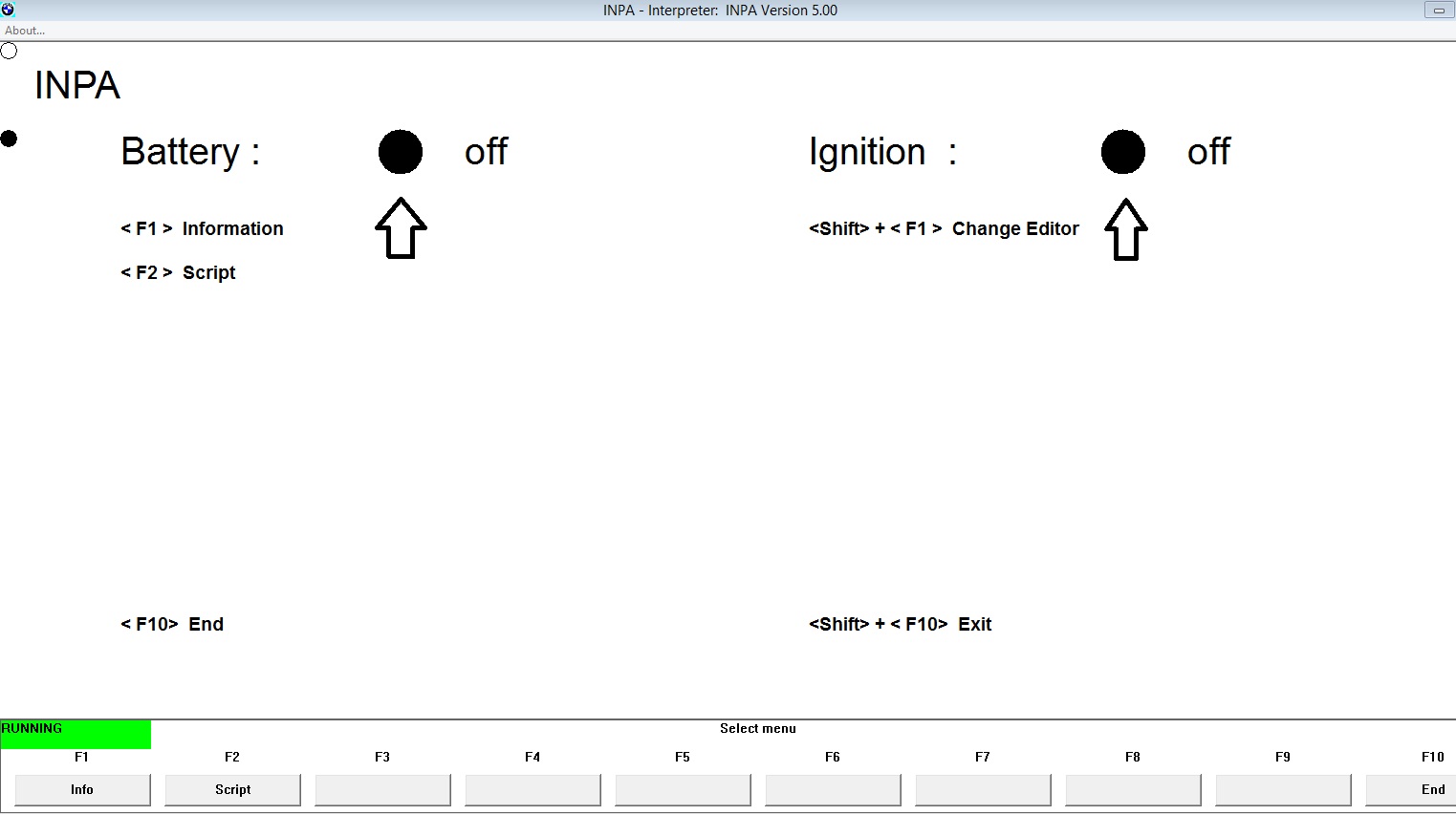 - После этого должна быть Battery -> ON, Ignition -> ON если это не так (например у вас изначально Оба ON и после зажигания Ignition в Off значит у вас интерфейс подключения OBD меняем его в пунктах 16 и 17)
Если все как написано то всё хорошо идём дальше, на INPA не останавливаемся так как E32 нет есть только E31 но прочитать практически ничего не возможно)
- 1. Скачиваем DiagHead Emulator
- 2. Устанавливаем .NET Framework v.2 версии выше НЕ НУЖНЫ!!!
- 3. Устанавливаем DiagHead Emulator.exe
- 4. На рабочем столе запускаем DiagHead
- 5. Жмем Options
- 6.
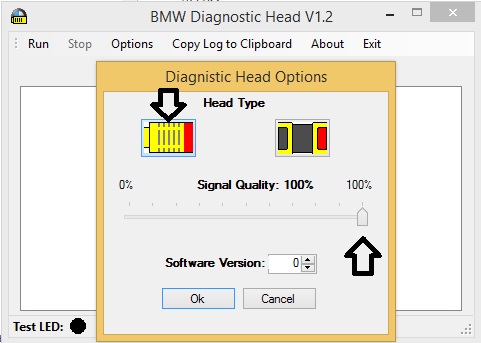 - Нажимаем Ok
 - 7. Идем в C:\EDIABAS\Bin открываем файл EDIABAS.INI
- 8.
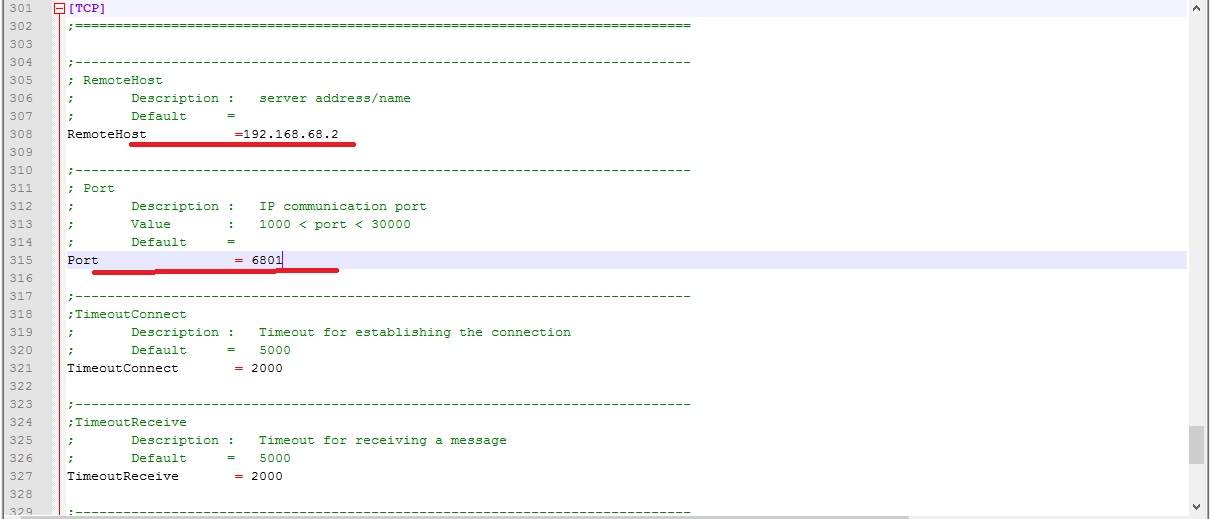 - Правим так как написано но с IP ( RemoteHost ) адресом мы точно определимся далее сохраняем, но не закрываем!!!!
Далее нам необходимо развернуть виртуальную машину c П.О. DIS на WMware и тут у меня возникла проблема, так как машина на которую я ставил имела крайне скромные железки это:
- Процесор AMD Sempron 1.6 GHZ
- Оперативная память 256 MB
Естественно ни о каких виртуалках на таком компьютере и речи идти не может, по этому так как я уже знал что DIS работает через сеть то я решил, что виртуалку развернуть можно и на другом компьютере, я так и сделал
если ресурсы вашего ПК позволяют сделать это на одной машине то делайте на одной!
Переходим к установке WMware Workstation:
- 1. Скачиваем по ссылке файлы установки распаковываем
- 2. Запускаем VMware Workstation 7.1.4 Build 385536 Final.exe
- 3. Ключи в файле Keys.txt Думаю разберётесь с установкой и активацией
- 4. Скачиваем архив с виртуальной машиной DIS v4.4 и распаковываем архив
- 5. Два раза кликаем по файлу 44e.vmx откроется WMware Workstation
- 6. После запуска два варианта
- -Первый -> Установка на одном компьютере:
- 6.1.1. Запускаем настройки виртуальной сети VMware. Меню Пуск->VMware->Virtual Network Editor.
Выбираем VMnet1 и делаем Subnet IP = 192.168.68.0 - 6.1.2.
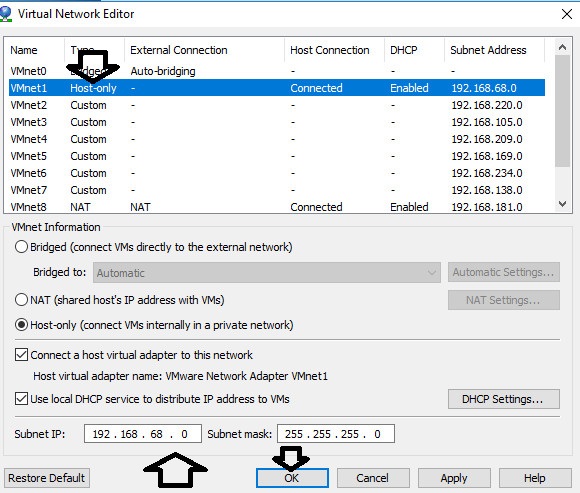
- 6.1.3. В сетевых адаптерах выставляем для VMware Network Adapter VMnet1 автоматическое получение IP-адреса и DNS-сервера..
- 6.1.4.
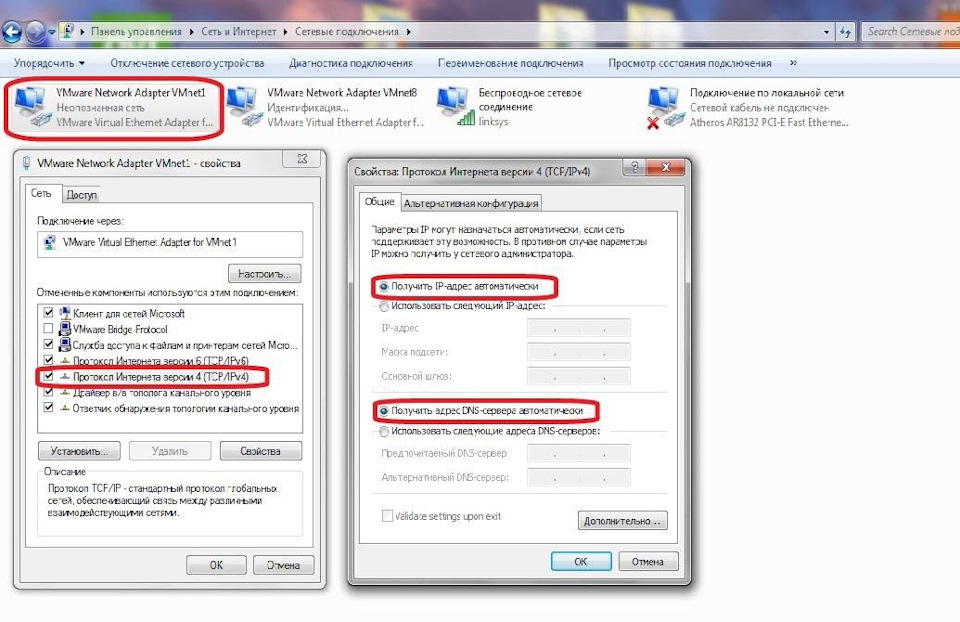 - в настройках сетевых адаптетов проверяем чтобы было всё как на картинке
 - 6.1.5.
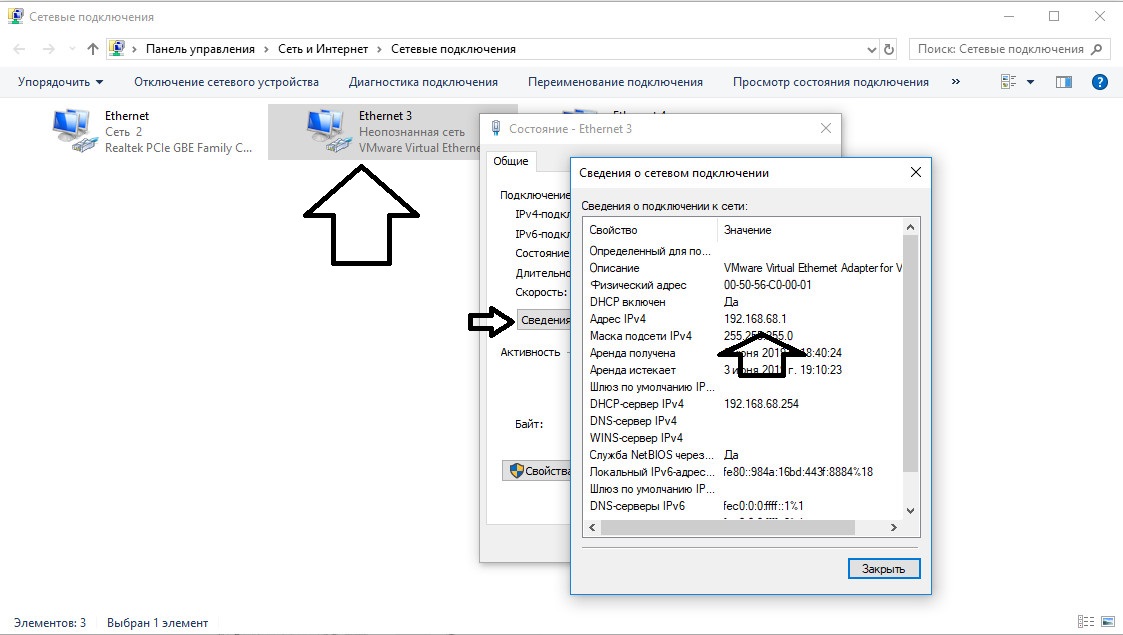 - после проверяем чтобы в Свойствах -> Сведения - было всё так как на картинке
 - -Второй-> Установка на двух компьютерах сначала на компьютере с виртуалкой:
- 6.2.1.
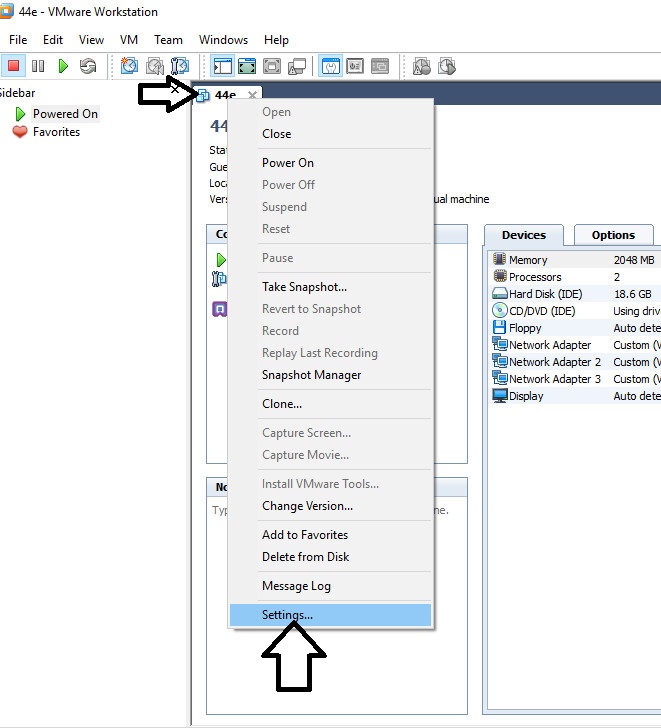 -заходим в настройки виртуальной машины
 - 6.2.2.
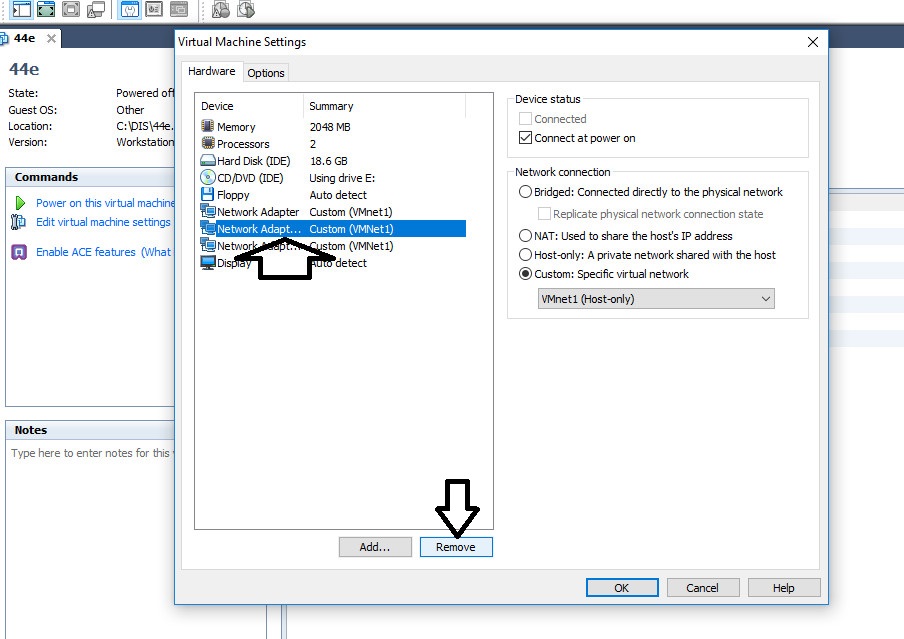 - удаляем 2 и 3 адаптер оставляем только первый
 - 6.2.3.
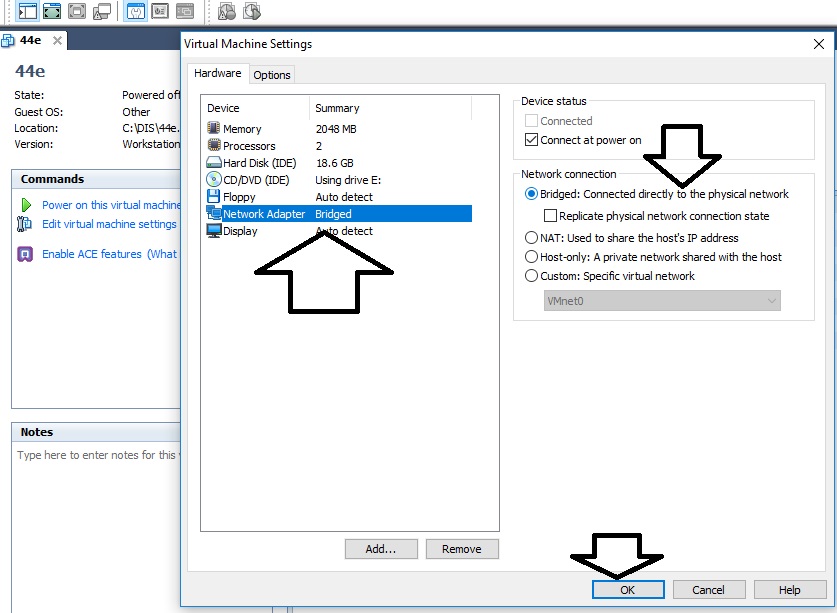 - Ставим как на картинке и нажимаем Ok
 - 6.2.4.
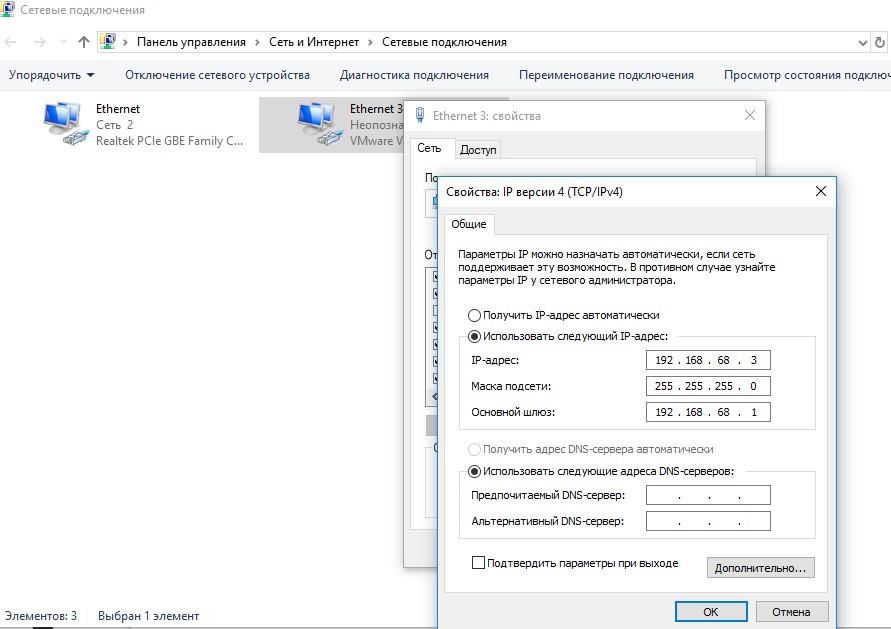 - в сетевых адаптерах ставим такие параметры как на картинке
 - 6.2.5. На компьютере с INPA ставим тоже самое только Ip-адрес: 192.168.68.2
- 7. Возвращаемся к файлу C:\EDIABAS\Bin открываем файл EDIABAS.INI если у вас система на одном ПК то меняем RemoteHost = 192.168.68.1 если на двух оставляем RemoteHost = 192.168.68.2
- 8. Опять запускаем DiagHead
- 9.
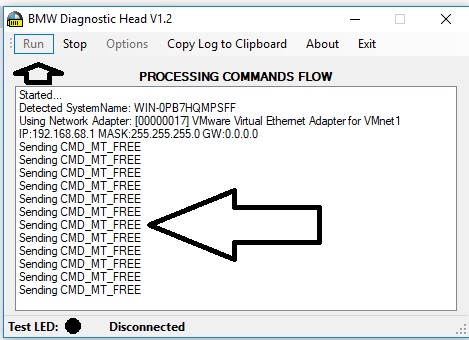
- 10. C:\EDIABAS\Bin\ifhsrv32.exe - запускаем его
- 11. Запускаем виртуалку, если спросит (откуда взялся образ то выбираем ->
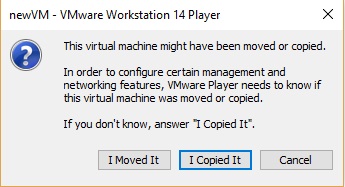 I copied it) и ждём пока загрузится
 - 12.
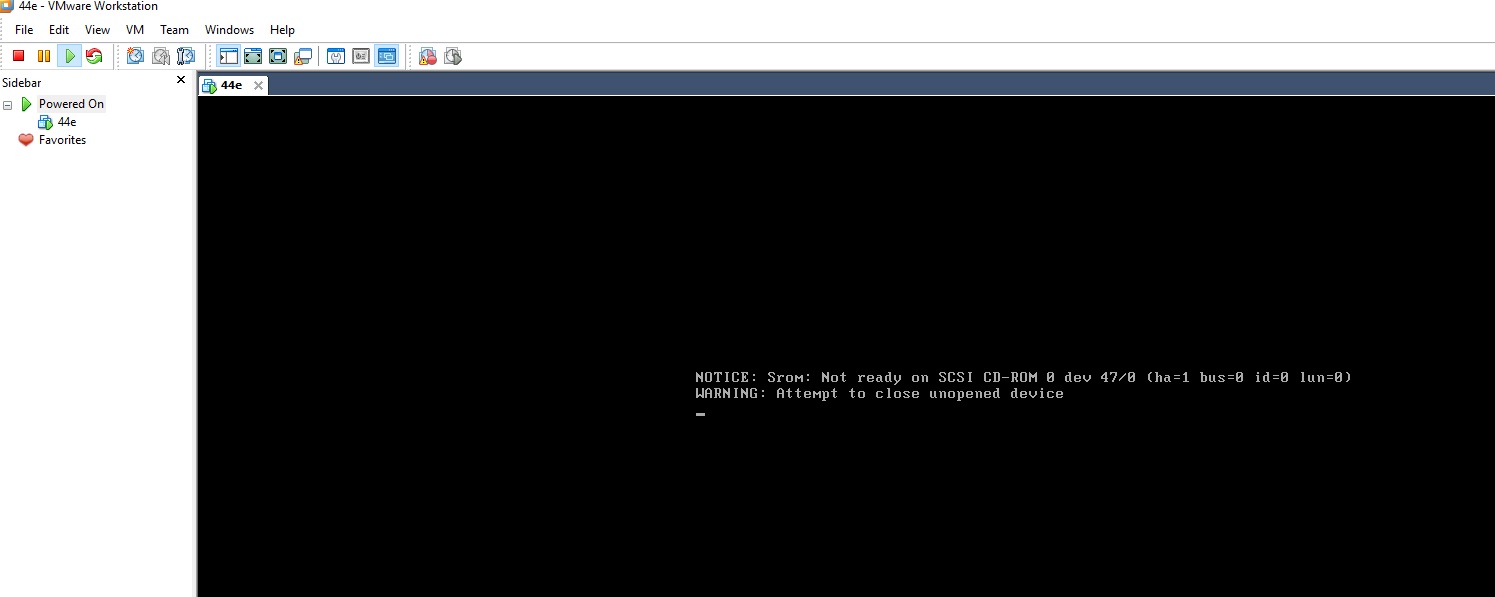 - если у вас такая ошибка то идём в настройки виртуалки убираем включение CD-ROM
 - 13.
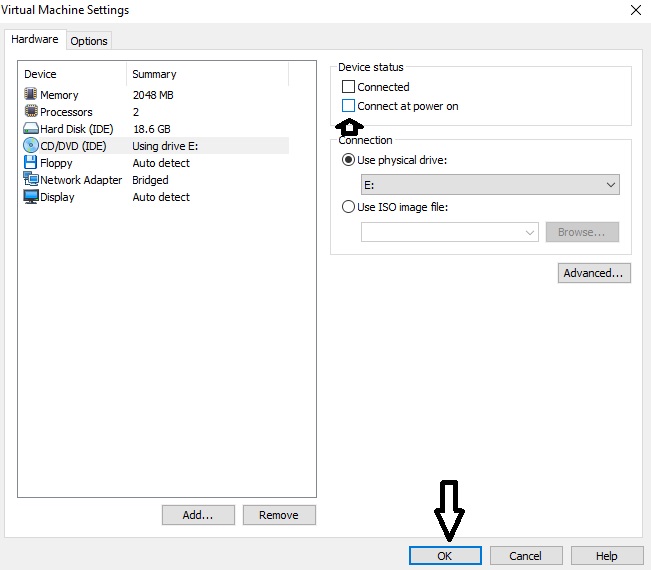 - делаем как на картинке и перезапускаем виртуалку
 - 14.
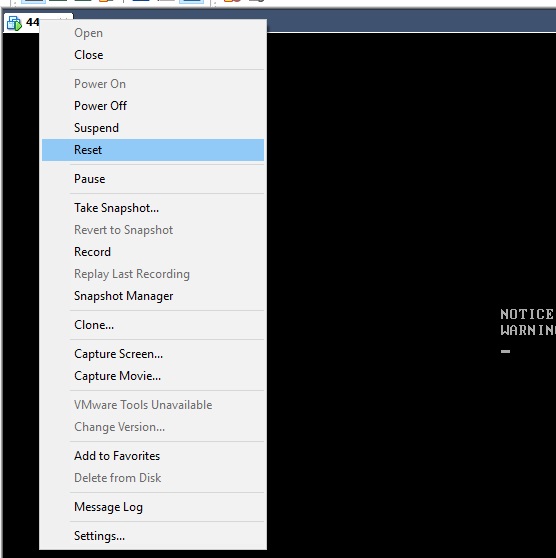
- 15.
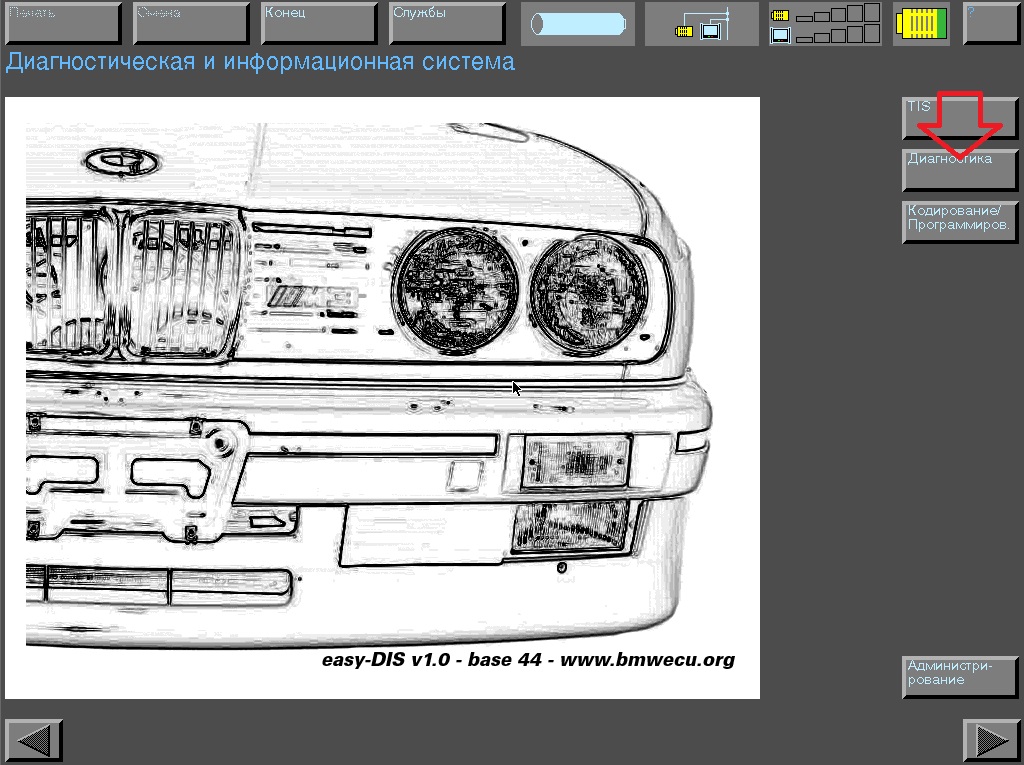 - Должно открыться и нажимаем Диагностика
 - 16.
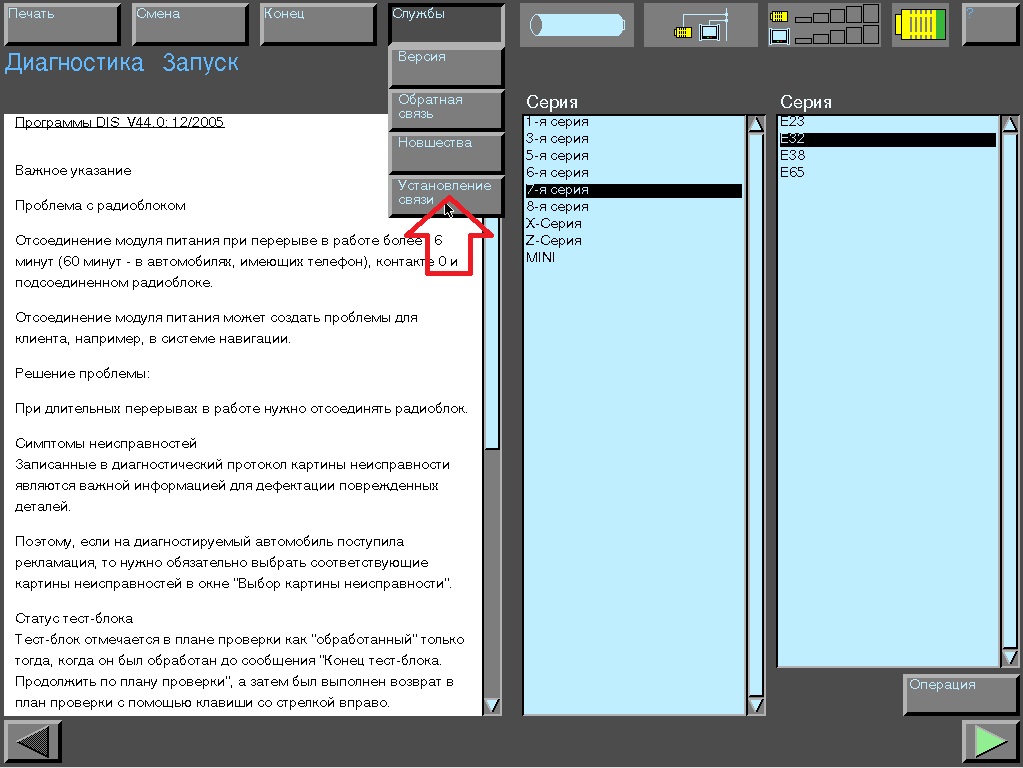 - Открываем Службы -> Установление связи
 - 17.
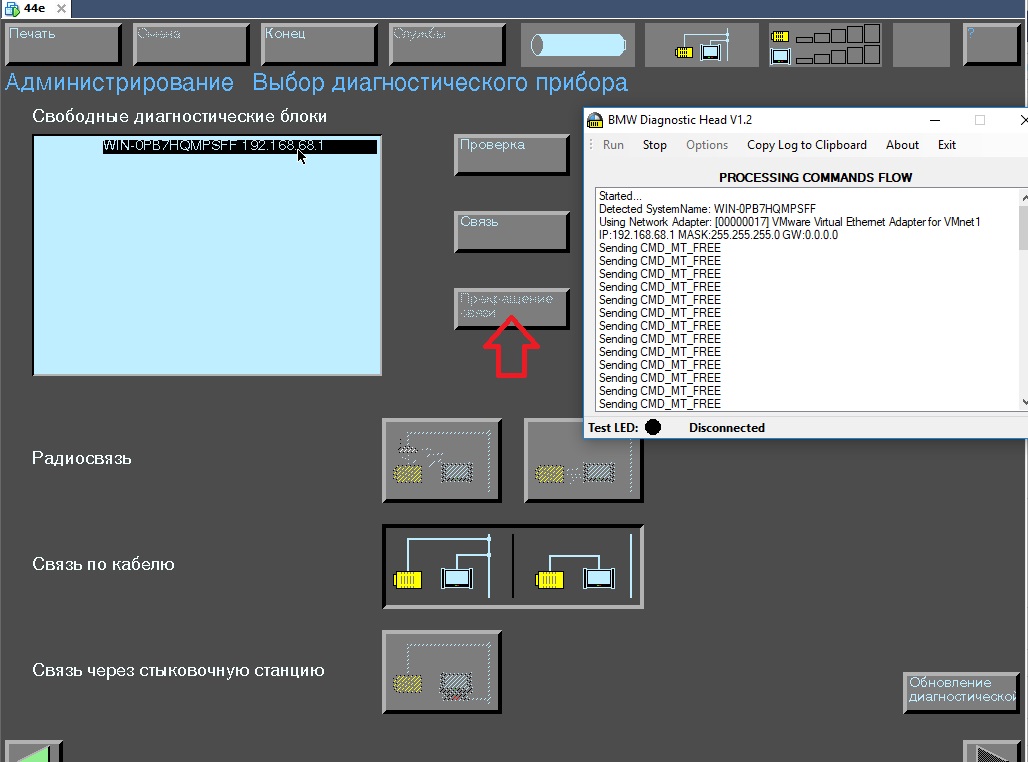 - нажимаем прекращение связи, проверяем включенный BMW Diagnostic Head -> RUN и C:\EDIABAS\Bin\ifhsrv32.exe
 - 18. Выбираем свободный диагностический блок и нажимаем Связь